
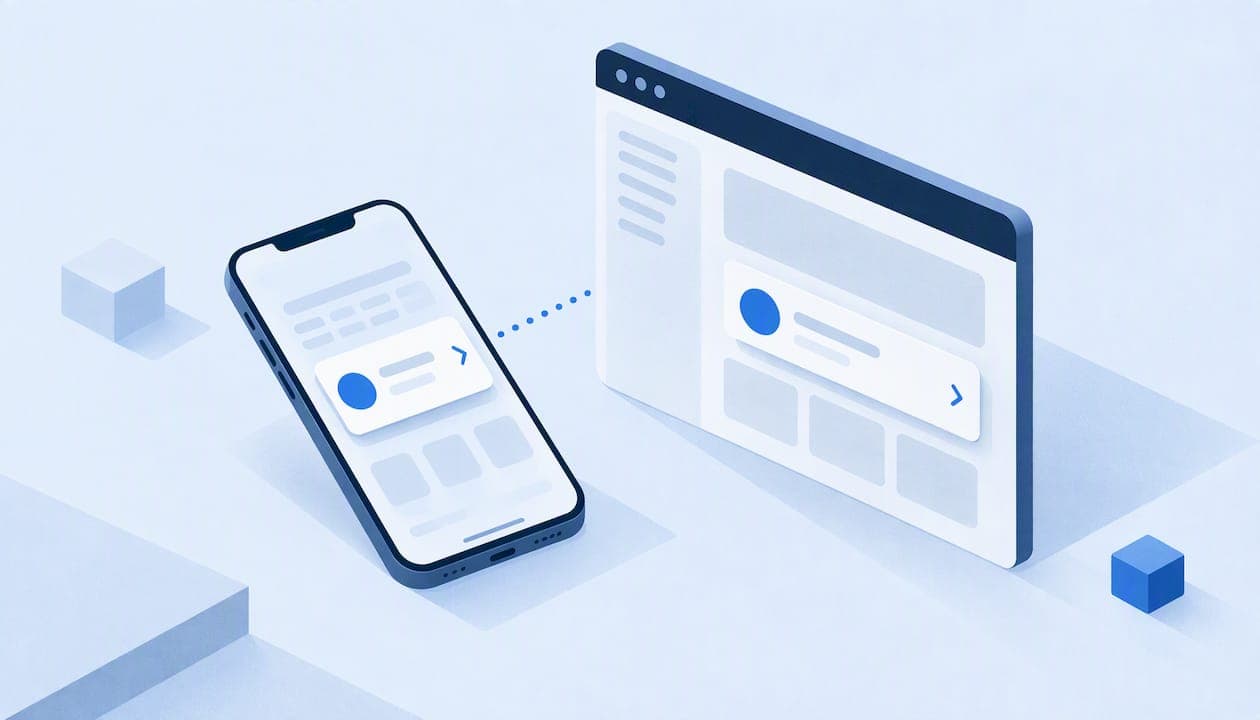
Widget, suomeksi myös widgetti tai pienoisohjelma, on pieni ja itsenäinen sovelluksen osa. Se näyttää yhden asian tai tekee yhden asian ilman, että koko sovellusta tai sivustoa tarvitsee avata. Puhelimessa widget on aloitusnäytön sääruutu tai kalenterinäkymä. Verkkosivulla se on esimerkiksi oikeaan alakulmaan avautuva chat-ikkuna, karttanäkymä tai ajanvarauskalenteri. Tässä oppaassa käymme läpi, mitä widget tarkoittaa eri laitteissa, miten sen saa lisättyä ja poistettua puhelimesta ja miksi yritys hyötyy oikein valitusta widgetistä omalla sivustollaan.
Lyhyesti
- Widget on pieni sovelluksen osa, joka näyttää vaihtuvaa tietoa tai tarjoaa yhden toiminnon pienellä näyttöalueella.
- Puhelimessa widgetit ovat aloitus- tai lukitusnäytöllä ja näyttävät tietoja ilman, että sovellusta pitää avata.
- Verkkosivulla widget on upotettu koodinpätkä, kuten chat-ikkuna, sosiaalisen median syöte, kartta tai varauskalenteri.
- Androidissa ja iPhonessa widget lisätään painamalla aloitusnäytön tyhjää kohtaa pitkään, ja poisto onnistuu samalla eleellä.
- Yrityksen sivustolla tärkein kysymys on, mitä tehtävää widget hoitaa: asiakaspalvelu, myynti vai pelkkä tieto.
Sisällysluettelo
- Widget yhdellä lauseella
- Puhelin, tietokone ja verkkosivu rinnakkain
- Widget puhelimessa
- Widget verkkosivulla
- Tavallisimmat verkkosivun widgetit
- Chat-widget asiakaspalvelussa ja verkkokaupassa
- Widgetin hyödyt ja rajoitukset yritykselle
- Näin valitset verkkosivulle oikean widgetin
- Näkökulmamme: widgetin arvo mitataan siinä, mitä se tekee
- Respondo AI: asiakaspalvelu-widget yrityksesi omalla tiedolla
- Usein kysyttyä
- Lähteet
Widget yhdellä lauseella
Cambridge Dictionaryn määritelmän mukaan verkkosivun widget on pieni ohjelma, joka lisätään sivulle, jotta käyttäjä voi tehdä jotakin tai saada tietynlaista vaihtuvaa tietoa pienellä näyttöalueella. Sama ajatus pätee puhelimiin ja tietokoneisiin: widget on ikkuna isomman sovelluksen sisältöön.
Arkikielessä sanaa käytetään kolmessa merkityksessä:
- Puhelimen tai tabletin widget: aloitusnäytön ruutu, joka näyttää esimerkiksi sään, kellonajan, kalenterin tai uutiset.
- Tietokoneen widget: työpöydän tai sivupaneelin pienoisikkuna, esimerkiksi Windowsin widget-paneeli tai Macin työpöydälle lisättävät pienoisohjelmat.
- Verkkosivun widget: sivulle upotettu toiminto, jonka kävijä näkee ja jota hän käyttää selaimessa.
Kaikille yhteistä on, että widget on rajattu. Se ei yritä olla koko sovellus, vaan nostaa esiin yhden tiedon tai toiminnon, jota käyttäjä tarvitsee usein. Kehittäjien kielessä sanalla tarkoitetaan joskus myös mitä tahansa käyttöliittymän osaa, kuten painiketta tai valintaruutua, mutta tavallinen käyttäjä tarkoittaa widgetillä lähes aina yllä olevista kolmesta jotakin.
Puhelin, tietokone ja verkkosivu rinnakkain
Widgetin perusidea on sama kaikkialla, mutta käyttötapa ja omistaja vaihtelevat. Taulukko kokoaa erot.
| Puhelin ja tabletti | Tietokone | Verkkosivu | |
|---|---|---|---|
| Missä näkyy | Aloitus- ja lukitusnäytöllä | Työpöydällä tai widget-paneelissa | Sivun sisällä, usein reunassa tai kulmassa |
| Kuka lisää | Laitteen käyttäjä itse | Laitteen käyttäjä itse | Sivuston omistaja |
| Tyypillisiä esimerkkejä | Sää, kalenteri, muistiinpanot, akku | Uutiset, sää, osakekurssit | Chat, kartta, varauskalenteri, somesyöte, lomake |
| Mistä tieto tulee | Puhelimeen asennetusta sovelluksesta | Käyttöjärjestelmästä tai sovelluksesta | Ulkoisesta palvelusta tai sivuston omasta järjestelmästä |
| Kenen hyöty | Käyttäjän oma nopeus | Käyttäjän oma nopeus | Sekä kävijän että yrityksen |
Viimeinen rivi on yrityksen kannalta olennaisin. Puhelimen widget palvelee vain laitteen omistajaa. Verkkosivun widget palvelee kävijää, mutta samalla se tekee työtä sivuston omistajalle: vastaa kysymyksiin, kerää yhteydenottoja tai myy.
Widget puhelimessa
Googlen Android-ohjeen mukaan widgetit näyttävät tietoja ilman sovelluksen avaamista. Esimerkiksi kalenteriwidgetistä näet päivän tapaamiset, ja musiikkisovelluksen widgetistä voit vaihtaa kappaletta suoraan aloitusnäytöltä. iPhonessa widgetejä voi Applen mukaan lisätä aloitusnäytölle, lukitusnäytölle ja Tänään-näkymään.
Widgetin lisääminen Android-puhelimeen
- Pidä aloitusnäytön tyhjää kohtaa painettuna.
- Valitse avautuvasta valikosta Widgetit.
- Etsi haluamasi widget. Ne on yleensä ryhmitelty sovelluksen mukaan.
- Pidä widgetiä painettuna ja vedä se haluamaasi kohtaan aloitusnäytöllä.
- Monen widgetin kokoa voi muuttaa: pidä widgetiä painettuna, päästä irti ja vedä reunoissa näkyvistä kahvoista.
Valikoiden nimet vaihtelevat hieman puhelinvalmistajan mukaan, ja Google mainitsee, että osa ohjeista koskee vain Android 14:ää ja uudempia versioita.
Widgetin poistaminen Androidista
Pidä widgetiä painettuna ja vedä se näytön yläreunaan Poista-kohtaan. Widget katoaa aloitusnäytöltä, mutta itse sovellus jää puhelimeen. Jos haluat eroon myös sovelluksesta, se poistetaan erikseen sovellusasetuksista.
Widgetin lisääminen ja poistaminen iPhonessa
- Pidä aloitusnäytön tyhjää kohtaa tai jotakin widgetiä painettuna, kunnes kuvakkeet alkavat heilua.
- Napauta vasemman yläkulman Muokkaa- tai plus-painiketta iOS-versiosta riippuen ja valitse widgetin lisääminen.
- Valitse widget, sen koko ja napauta Lisää widget.
- Napauta lopuksi Valmis.
Poistaminen tapahtuu samassa muokkaustilassa: napauta widgetin kulman miinusmerkkiä ja vahvista poisto.
Mistä widgetit löytyvät?
Widgetit eivät ole erillisiä ladattavia tiedostoja, vaan ne tulevat sovellusten mukana. Jos haluat esimerkiksi Google Kalenterin widgetin, asennat ensin sovelluksen. Googlen ohjeissa todetaan, että juuri asennettu sovellus pitää joskus avata kerran ennen kuin sen widget näkyy valikoimassa. Jos et löydä etsimääsi widgetiä, tarkista siis ensin, että sovellus on asennettu ja käynnistetty.
Widget verkkosivulla
Verkkosivun widget on kävijälle näkyvä toiminto, jonka sivuston omistaja on lisännyt sivulle. Kävijä ei asenna mitään: widget latautuu selaimeen sivun mukana.
Miten verkkosivun widget toimii teknisesti?
Useimmiten widget lisätään sivustolle upotuskoodilla. Palveluntarjoaja antaa muutaman rivin koodinpätkän, joka liitetään sivuston pohjaan. Kun kävijä avaa sivun, koodi hakee widgetin palveluntarjoajan palvelimelta ja näyttää sen sivulla. Tyypillisiä tapoja ovat:
- Skripti: sivun loppuun lisättävä JavaScript-rivi, joka piirtää esimerkiksi chat-painikkeen sivun kulmaan.
- Iframe: sivun sisään upotettu ikkuna, jossa näkyy toisen palvelun sisältöä, kuten kartta tai video.
- Julkaisujärjestelmän lisäosa: WordPressin tai muun julkaisujärjestelmän lisäosa, joka tuo widgetin hallintapaneelin kautta ilman koodin käsittelyä.
Upotuksen etu on, että widgetin sisältö ja toiminta päivittyvät palveluntarjoajan päässä. Sivuston omistajan ei tarvitse muokata koodia aina, kun widget saa uuden ominaisuuden.
WordPressin widget-alueet
WordPressissä sanalla on vielä oma merkityksensä. Siellä widget on sisältöpala, kuten tekstialue, kuva, uusimpien kirjoitusten lista tai navigaatiovalikko, joka asetetaan teeman määrittämälle alueelle. WordPress-widgettien sijoittelusta kertovan oppaan mukaan tällaisia alueita ovat yleensä sivupalkki, ylätunniste ja alatunniste, ja widgetit raahataan paikoilleen hallintapaneelissa. Myös moni muu julkaisujärjestelmä kutsuu sivun rakennuspalikoita widgeteiksi, esimerkiksi Tagomon käyttöohjeessa widgeteillä lisätään kuvia, tekstiä ja linkkejä toisille sivuille.
Tavallisimmat verkkosivun widgetit
Kun yritys puhuu verkkosivunsa widgeteistä, se tarkoittaa yleensä jotakin näistä:
- Chat- ja asiakaspalvelu-widget: sivun kulmasta avautuva keskusteluikkuna, jossa vastaa ihminen, tekoäly tai molemmat.
- Ajanvaraus- ja varauskalenteri: kävijä näkee vapaat ajat ja varaa suoraan sivulta.
- Yhteydenotto- ja tarjouspyyntölomake: kerää kävijän tiedot ja tarpeen myyjälle.
- Tuotesuositukset: verkkokaupan nosto, joka ehdottaa tuotteita selaus- tai ostohistorian perusteella.
- Sosiaalisen median syöte: näyttää yrityksen viimeisimmät julkaisut.
- Kartta ja reittiohjeet: upotettu karttanäkymä toimipisteen sijainnista.
- Arvostelut ja asiakaspalautteet: tähtiarviot ja kommentit ulkoisesta arvostelupalvelusta.
- Uutiskirjeen tilauslaatikko: kerää sähköpostiosoitteita markkinointia varten.
Osa näistä on pelkkää näyteikkunaa, osa tekee aktiivisesti työtä. Somesyöte näyttää, että yritys on elossa. Chat, ajanvaraus ja tarjouspyyntö puolestaan muuttavat kävijän yhteydenotoksi, varaukseksi tai kaupaksi.
Chat-widget asiakaspalvelussa ja verkkokaupassa
Asiakaspalvelun näkökulmasta chat-widget on verkkosivun hyödyllisin widget, koska se on paikka, jossa kävijän kysymys kohtaa vastauksen. Ilman sitä kävijällä on kolme vaihtoehtoa: etsiä tieto itse, lähettää sähköpostia ja odottaa tai lähteä kilpailijan sivulle.
Chat-widgetejä on karkeasti kolmea tyyppiä:
| Tyyppi | Kuka vastaa | Vahvuus | Heikkous |
|---|---|---|---|
| Live-chat | Ihminen | Henkilökohtainen palvelu | Toimii vain aukioloaikoina, vaatii henkilöstöä |
| Sääntöpohjainen botti | Ennalta kirjoitetut vaihtoehdot | Halpa ja ennustettava | Ei ymmärrä vapaata kysymystä |
| Tekoälybotti yrityksen omalla tiedolla | Tekoäly, tarvittaessa ihminen | Vastaa vapaamuotoisiin kysymyksiin vuorokauden ympäri | Vaatii hyvän tietopohjan ja ylläpidon |
Verkkokaupassa chat-widget voi vastata toimitusaikoihin, palautusehtoihin ja tuotekysymyksiin juuri sillä hetkellä, kun ostopäätös on kesken. Palveluyrityksessä, kuten parturissa, klinikalla tai tilitoimistossa, sama widget voi hoitaa ajanvarauksen loppuun asti. Konsultointi- ja B2B-yrityksessä se kerää liidin ja kertoo myyjälle, mitä asiakas tarvitsee.
Widgetin hyödyt ja rajoitukset yritykselle
Hyödyt
- Nopea käyttöönotto: valmis widget lisätään sivulle ilman, että sivustoa rakennetaan uudelleen.
- Päivitykset palveluntarjoajalta: uudet ominaisuudet ja tietoturvakorjaukset tulevat ilman omaa kehitystyötä.
- Yksi toiminto, selkeä tehtävä: kävijä ymmärtää heti, mitä widgetillä tehdään.
- Mitattavuus: chatit, varaukset ja yhteydenotot näkyvät numeroina, joita voi seurata.
Rajoitukset ja riskit
- Sivun nopeus: jokainen widget lataa koodia ja usein sisältöä toiselta palvelimelta. Liian monta widgetiä hidastaa sivua erityisesti mobiilissa. Pidä mukana vain ne, jotka tekevät työtä.
- Mobiilinäkymä: widgetin pitää mukautua pieneen näyttöön eikä peittää sivun tärkeää sisältöä, kuten ostoskorin painiketta.
- Tietosuoja: jos widget kerää henkilötietoja, kuten nimiä, sähköposteja tai keskusteluja, se kuuluu yrityksen tietosuojaselosteeseen ja evästekäytäntöön.
- Saavutettavuus: Suomessa saavutettavuusvaatimukset laajenivat verkkokauppoihin ja viestintäpalveluihin 28.6.2025, ja valvonta on Traficomilla. Widget on osa palvelua, joten sen pitää toimia myös näppäimistöllä ja ruudunlukijalla. Jos myyt kuluttajille verkossa, tarkista vaatimukset Traficomin sivuilta tai saavutettavuusasiantuntijalta ennen kuin otat käyttöön uuden widgetin.
Traficom luettelee omassakin saavutettavuusselosteessaan tyypillisiä puutteita, kuten puuttuvat kuvien tekstivastineet ja näppäimistökohdistuksen ongelmat. Samat asiat kannattaa testata jokaisesta widgetistä: pääseekö chat-ikkunaan ja siitä pois pelkällä Tab-näppäimellä, ja kertooko painike ruudunlukijalle, mitä se tekee?
Näin valitset verkkosivulle oikean widgetin
Käy nämä kysymykset läpi ennen kuin liität uuden koodinpätkän sivustollesi:
- Mikä tehtävä widgetin pitää hoitaa? Vastaako se kysymyksiin, myykö se, kerääkö se yhteydenottoja vai näyttääkö se vain tietoa? Yksi selkeä tehtävä voittaa kolme puolivillaista.
- Mistä widget saa tietonsa? Asiakaspalvelussa vastausten pitää perustua yrityksen omaan, ajantasaiseen tietoon, ei yleiseen arvailuun.
- Millä kielillä asiakkaasi asioivat? Suomalaisella yrityksellä se tarkoittaa usein suomea, ruotsia ja englantia.
- Mitä tapahtuu, kun widget ei osaa? Asiakaspalvelussa pitää olla selkeä reitti ihmiselle, jotta asiakas ei jää tyhjän päälle.
- Toimiiko se mobiilissa ja saavutettavasti? Testaa omalla puhelimella ja näppäimistöllä.
- Voiko ulkoasua muokata? Widgetin pitää näyttää yrityksesi omalta, ei vieraalta lisäkkeeltä.
- Mitä se maksaa kuukaudessa ja vuodessa? Vertaa hintaa työhön, jonka widget säästää tai kauppaan, jonka se tuo.
Jos harkitset asiakaspalvelubottia, voit käydä vaatimukset läpi järjestelmällisesti ilmaisella 25 kohdan botin arvioinnilla.
Näkökulmamme: widgetin arvo mitataan siinä, mitä se tekee
Rakennamme asiakaspalvelubotteja, jotka toimivat yritysten verkkosivuilla juuri widgetteinä. Siksi näemme päivittäin, mikä erottaa hyödyllisen widgetin koristeesta. Kävijä ei ole kiinnostunut siitä, että sivun kulmassa on kupla. Hän haluaa vastauksen kysymykseensä, ja mieluiten heti.
Kaksi asiaa ratkaisee meidän kokemuksemme mukaan eniten. Ensimmäinen on tieto. Chat-widget on vain niin hyvä kuin tietopohja sen takana, ja tieto on yleensä jo yrityksen verkkosivuilla: palvelut, hinnat, aukioloajat, toimitusehdot. Siksi tuomme verkkosivuston sisällön botin tietopohjaksi automaattisesti, eikä kaikkea tarvitse kirjoittaa uudelleen. Toinen on loppuun vieminen. Paras widget ei pelkästään vastaa, vaan hoitaa asian: varaa ajan kalenteriin, ottaa vastaan tarjouspyynnön tai siirtää keskustelun ihmiselle, kun kysymys vaatii ihmistä.
Suomalaisessa ympäristössä lisäämme listaan kolmannen: kielen. Kun sama widget palvelee suomeksi, ruotsiksi ja englanniksi, yrityksen ei tarvitse rakentaa kolmea erillistä palvelupolkua.
— User
Respondo AI: asiakaspalvelu-widget yrityksesi omalla tiedolla
Respondo AI on verkkosivulle upotettava tekoälypohjainen asiakaspalvelubotti. Se vastaa vapaamuotoisiin kysymyksiin yrityksesi omilla tiedoilla suomeksi, ruotsiksi ja englanniksi, rakentaa tietopohjansa verkkosivustosi sisällöstä ja on kävijöidesi käytössä vuorokauden ympäri.

Botti hoitaa myös ajanvarauksen Google Calendar -integraatiolla, käsittelee tarjouspyyntöjä ja maksuja chatissa, kerää liidit talteen ja siirtää keskustelun hallitusti ihmiselle, kun se ei osaa vastata. Ulkoasun, vastaustyylin ja palvelut määrität itse. Katso koko ominaisuuslista tai lue lisää monikielisestä chatbotista.
Paketit ovat Advanced 49 € kuukaudessa, Premium 129 € kuukaudessa ja Enterprise 149 € kuukaudessa. Vuosilaskutuksella hinnat ovat 468 €, 1 428 € ja 1 668 € vuodessa. Vertaile paketit hinnastossa ja valitse yrityksellesi sopiva asiakaspalvelubotti.

Usein kysyttyä
Mikä on widget puhelimessa?
Puhelimen widget on aloitus- tai lukitusnäytölle lisättävä ruutu, joka näyttää sovelluksen tietoja ilman, että sovellusta tarvitsee avata. Tyypillisiä ovat sää-, kalenteri-, kello- ja muistiinpanowidgetit. Widget tulee aina jonkin puhelimeen asennetun sovelluksen mukana.
Miten widgetin saa pois?
Androidissa pidä widgetiä painettuna ja vedä se näytön yläreunan Poista-kohtaan. iPhonessa pidä näyttöä painettuna, kunnes kuvakkeet heiluvat, ja napauta widgetin kulman miinusmerkkiä. Widgetin poistaminen ei poista itse sovellusta puhelimesta.
Mistä löydän widgetit?
Androidissa widgetit löytyvät, kun pidät aloitusnäytön tyhjää kohtaa painettuna ja valitset Widgetit. iPhonessa ne löytyvät muokkaustilan kautta aloitusnäytöltä. Jos jonkin sovelluksen widget puuttuu, avaa sovellus kerran ja katso valikoima uudelleen.
Mitä eroa on widgetillä ja sovelluksella?
Sovellus on kokonainen ohjelma kaikkine toimintoineen, ja se pitää avata erikseen. Widget on sovelluksen pieni ikkuna, joka näyttää yhden tiedon tai toiminnon suoraan näytöllä tai verkkosivulla. Widget ei yleensä toimi ilman sovellusta tai palvelua, josta se hakee tietonsa.

Voiko yritys lisätä widgetin omalle verkkosivulleen itse?
Voi. Useimmat verkkosivun widgetit lisätään liittämällä palveluntarjoajan antama upotuskoodi sivuston pohjaan tai asentamalla julkaisujärjestelmän lisäosa. Ennen käyttöönottoa kannattaa tarkistaa, että widget toimii mobiilissa, on saavutettava ja on mainittu tietosuojaselosteessa, jos se kerää henkilötietoja.
Lähteet
Cambridge Dictionary: widget Google: Sovellusten, pikakuvakkeiden ja widgetien lisääminen aloitusnäytöille Apple: How to add and edit widgets on your iPhone Google: Google Kalenterin lisääminen aloitusnäytölle Mainostoimisto Luma: Widgeteillä sivusto monipuolisemmaksi Tagomo: Widgettien lisääminen ja muokkaaminen Traficom: Saavutettavuusvalvonta siirtyi Traficomiin Traficom: Verkkosivujen saavutettavuusseloste